
Vous pouvez accéder à cette page en ligne via l'URL https://egv-plus.bedag.cloud/get-started.
Deutsche Version: Diese Dokumentation finden Sie in unserem Online-Wiki ebenfalls in deutscher Sprache (Erste Schritte für einen gelungenen Start mit Notariat+).
Contenu de cette documentation
1. Commencer l'inscription
A condition que l'autorité cantonale du registre foncier ait introduit l'utilisation de Notariat+, vous pouvez commencer à vous inscrire sur le portail à tout moment. Vous avez besoin pour cela :
- un poste de travail avec accès à internet
- une adresse e-mail, idéalement avec accès à la boîte de réception depuis le même ordinateur.
- Le n° IDE d'officier public (consultable dans RegOP, http://www.upreg.ch/)
Sur le site https://notariat.egv-plus.bedag.cloud/. Complétez le formulaire d'inscription et transmettez-le à Bedag Solutions SA via la plateforme.
Vous recevrez à la fin un e-mail de confirmation (vérifier le dossier spam). Conservez-le précieusement. Le lien qui y figure constitue votre point d'entrée pour la deuxième partie de la procédure d'inscription.
2. Préparer la deuxième partie de votre inscription
Si vous avez terminé avec succès l'étape n°1, vous attendez maintenant le courrier de Bedag Solutions SA. Entre-temps, assurez-vous que vous disposez de tous les éléments nécessaires pour la suite :
- un smartphone pour l'authentification à deux facteurs (idéalement un smartphone personnel)
- Application smartphone installée pour l'authentification à 2 facteurs (2FA), il peut s'agir de l'une des applications suivantes :
- Google Authenticator
- Microsoft Authenticator
- (ou une autre application compatible)
- Si aucune application n'est encore installée : Accès au Google Play Store (téléphones Android) ou à l'App Store (iPhones)
- Un mot de passe fort avec les caractéristiques suivantes :
- au moins 12 caractères
- contient au moins une lettre majuscule, une lettre minuscule, un chiffre et un caractère spécial
- ne contient pas de référence au nom d'utilisateur ou à l'adresse e-mail

Applications dans App Store pour iPhones
| Google Authenticator | Microsoft Authenticator |
|---|---|
|
|
Applications dans Google Play Store pour Android
| Google Authenticator | Microsoft Authenticator |
|---|---|
|
|

Recommandations concernant le smartphone pour la 2FA
Les procédures de connexion avec sécurité supplémentaire deviennent de plus en plus importantes et donc fréquentes sur Internet. Pour la 2FA, Notariat+ utilise une variante avec un One-Time-Password, c'est-à-dire un code à six chiffres qui change toutes les 30 secondes. Cette variante nécessite certes un smartphone, mais pas de numéro de téléphone mobile, car aucun SMS n'est envoyé. Nous recommandons que chaque utilisateur utilise son propre smartphone.
Si plusieurs utilisateurs utilisent le même smartphone pour la 2FA, les applications 2FA (p. ex. Google Authenticator) sont capables de gérer plusieurs comptes dans les règles. Dans ce cas, pensez à désigner clairement les comptes des utilisateurs et à éviter les dépendances organisationnelles (bureau à domicile, différents sites, disponibilité du smartphone, etc.)
3. Compléter l'inscription
Dès que vous avez reçu le courrier de notre part, prenez le dernier mail de la part de Notariat+ et utilisez le lien qu'il contient pour continuer votre inscription.
- Saisissez le code d'activation, y compris les tirets, et continuez.
- Votre mandant est maintenant créé et vous serez redirigé peu de temps après vers la page de la première connexion.
- Pour la première connexion, utilisez les informations de connexion que vous venez de recevoir par e-mail (vérifiez le cas échéant le dossier spam).
- Configurez la 2FA (scannez le code QR avec l'application précédemment installée).
Astuce : commencez par le nom du téléphone (p. ex. "smartphone privé/secrétariat") et saisissez ensuite le "mot de passe One-Time", qui se compose de 6 chiffres.
Attention : le code change toutes les 30 secondes. - Sur la page suivante, modifiez finalement le mot de passe de votre utilisateur initial et confirmez-le.
Après ces étapes, vous disposez maintenant :
- du mandant pour votre organisation (comme base pour un ou plusieurs notaires)
- d'un utilisateur avec des droits d'administration pour gérer les utilisateurs et les paramètres
4. Configurer Notariat+ en tant qu'administrateur
4.1. Introduction
Vous avez créé avec succès votre étude de notaire sur Notariat+ ! L'assistant dans la partie 'administration' vous guide à travers les premières étapes de configuration nécessaires pour que votre étude de notaire soit prête pour les transactions électroniques avec le registre foncier cantonal.
Vous pouvez interrompre le paramétrage et le reprendre ultérieurement. Cet assistant peut être appelé à tout moment via le menu principal « Administration » sous « Mandant ».
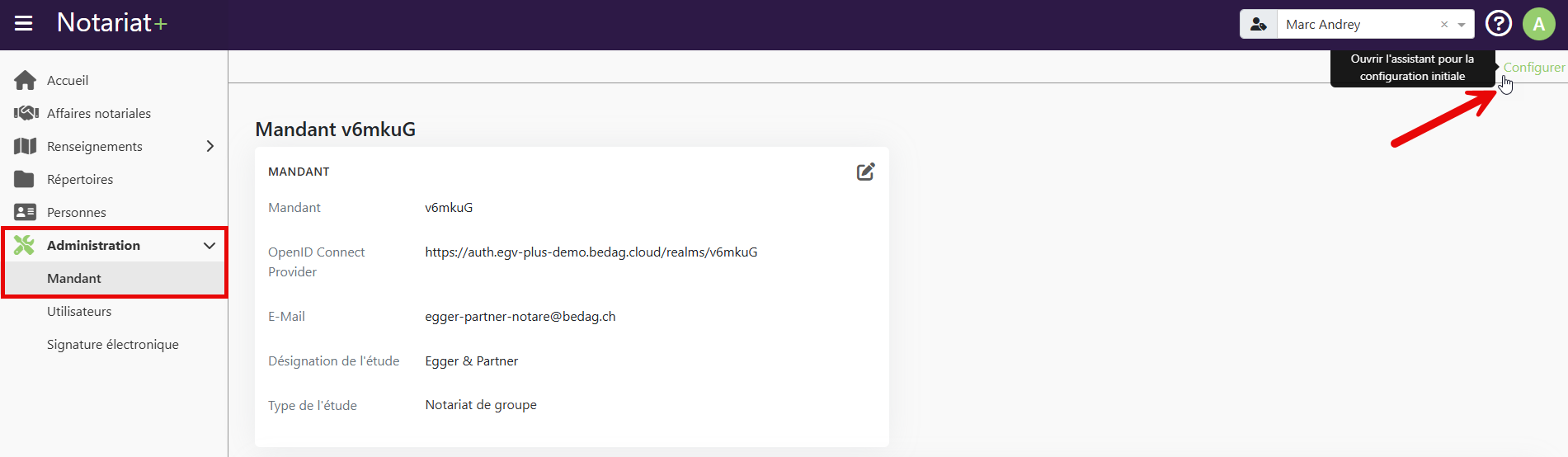
Visitez également la documentation pour les utilisateurs finaux (https://egv-plus.bedag.cloud/documentation) pour obtenir des informations supplémentaires.
4.2. Saisie des sites et adresses
Commencez par gérer les données de contact de votre étude. Nous avons repris les données que vous avez saisies lors de votre inscription. Si vous travaillez sur plusieurs sites, vous pouvez également définir plusieurs sites dans le système. Ces données sont utilisées dans le contexte des affaires notariales, par exemple pour les documents générés.

4.3. Saisie d'autres notaires
Notariat+ est conçu pour que plusieurs notaires ou officiers publics puissent travailler avec le même mandant au sein d'une étude.
Pour ce faire, les notaires habilités à dresser des actes doivent être définis, notamment avec leur IDE. Ainsi, sur la page détaillée d'un notaire, l'autorisation aux transactions électroniques sera réglée dans une étape ultérieure. Les nouveaux notaires peuvent être saisis à tout moment, les notaires qui quittent la société peuvent être désactivés.

Enfin, vous pouvez indiquer une désignation pour votre étude dans les propriétés du mandant et choisir s'il s'agit d'un notariat individuel ou de groupe.
4.4. Autorisation pour accéder aux registres et aux transactions électroniques
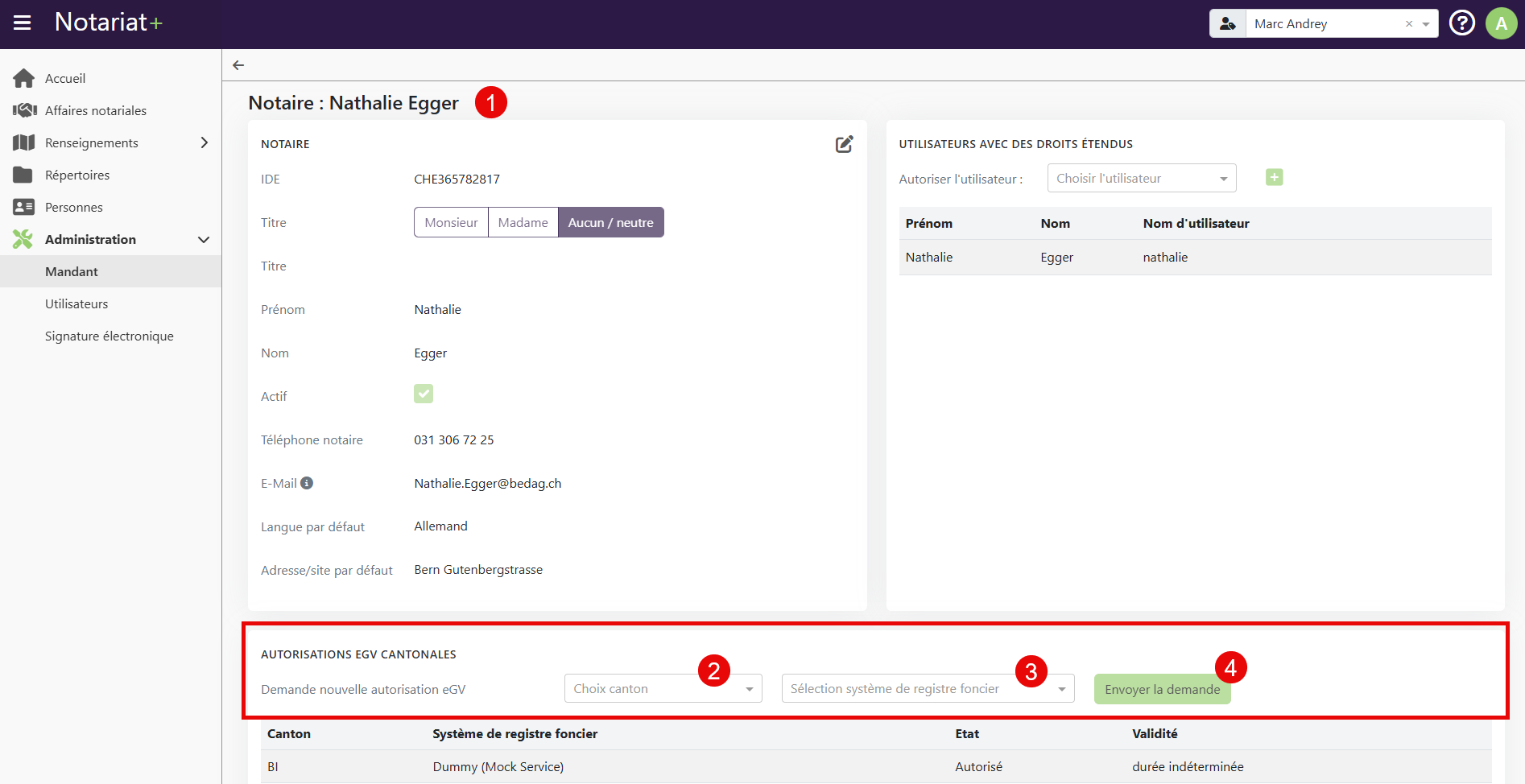
La surveillance des transactions électroniques avec le registre foncier incombe au canton. Celui-ci doit autoriser les utilisateurs de la plate-forme à obtenir des données du registre foncier et à effectuer des réquisitions électroniques. Demandez l'autorisation pour un notaire spécifique directement dans Notariat+ en spécifiant le canton concerné et le système de registre foncier et transmettez ensuite la demande par voie électronique.
L'administration cantonale compétente examinera ensuite votre demande et y répondra. En fonction du canton, des démarches supplémentaires peuvent être nécessaires.
4.5. Création d'autres utilisateurs
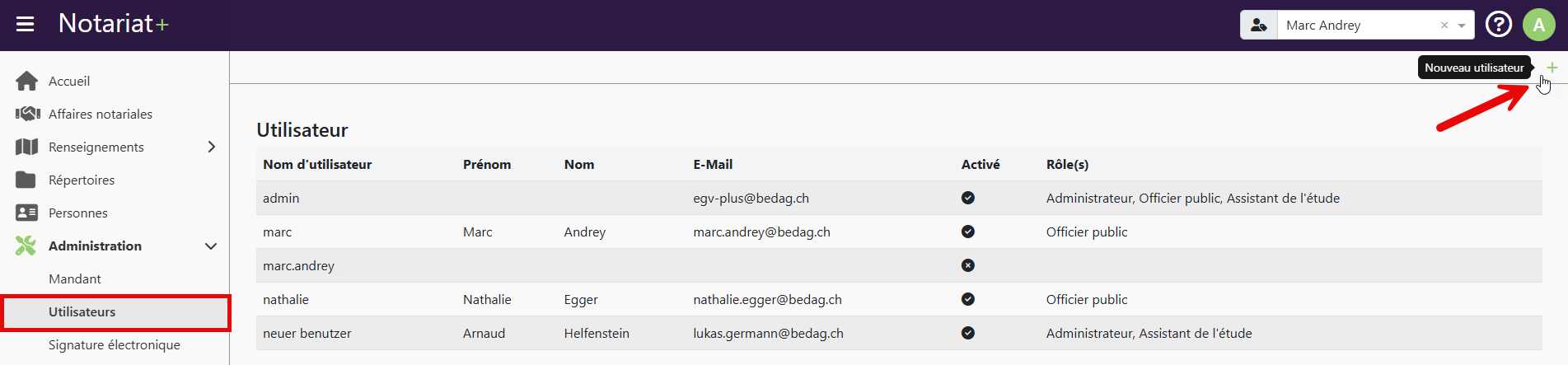
Lors de l'initialisation de votre mandant, nous avons créé un utilisateur avec des droits d'administrateur. Créez d'autres utilisateurs pour toutes les personnes de votre organisation qui travailleront avec Notariat+.
Lors de la création de nouveaux utilisateurs, ceux-ci recevront un e-mail à l'adresse indiquée et pourront ainsi définir un mot de passe individuel.
Définissez en outre le rôle des utilisateurs lors de leur création afin de contrôler les autorisations au sein de l'application. Nous recommandons de n'attribuer le rôle « Administration » qu'à des utilisateurs sélectionnés.
Comme le compte d'administration initial, les autres comptes d'utilisateur sont également protégés par 2FA (OTP). Le nouvel utilisateur devrait donc également disposer d'une application pour la 2FA sur un smartphone. L'OTP est configuré lors de la première connexion de l'utilisateur.
4.6. Activation de la signature électronique (facultatif)
Si votre étude souhaite utiliser la solution de signature électronique intégrée dans eGV+, suivez les étapes décrites dans les instructions particulières pour l'activation de la signature électronique.
Vous pouvez sauter cette étape si vous souhaitez utiliser une autre solution de signature ou toujours activer le service ultérieurement.
4.7. Conclusion
Vous avez maintenant effectué les principaux paramétrages pour utiliser Notariat+ de manière productive pour les transactions électroniques avec le registre foncier.
Si votre autorisation eGV pour l'accès aux registres a déjà été accordée par le canton, vous pouvez dès à présent commencer à établir la première affaire.
5. Contact
ServiceDesk de Bedag
031 306 72 26 (français, desservi de 08h00 - 17h00)