Versions Compared

Key

  • This line was added.
  • This line was removed.
  • Formatting was changed.
Section
Column
width50%
Info

Auf dieser Seite finden Sie Antworten zu den häufigsten Fragen zu Notariat+ (die Seite wird laufend ergänzt).

Column
width50%
Info

Sur cette page, vous trouverez les réponses aux questions les plus fréquentes sur Notariat+ (la page est complétée au fur et à mesure).

Section
Column
width50%
Panel
bgColor#EAF5E2
titleBGColor#C0E1A8
borderStylesolid
Fragen zur Registrierung und zum Login auf Notariat+
Column
width50%
Panel
bgColor#EAF5E2
titleBGColor#C0E1A8
borderStylesolid

Questions sur le processus d'inscription et de connexion sur Notariat+

Section
bordertrue
Column
width50%

Login - Benutzername oder Passwort falsch

Frage

Ich kann mich an Notariat+ nicht mehr einloggen und erhalte die Meldung "Benutzername oder Passwort falsch". Was ist zu tun?

Expand
titleAntwort

Sehr wahrscheinlich wurde Ihr Benutzerkonto nach mehreren fehlgeschlagenen Versuchen aus Sicherheitsgründen gesperrt.

Ein anderer Benutzer mit Administrations-Rechten kann Ihr Konto wieder aktivieren. Sollte sich der einzige Administrator gesperrt haben, wenden Sie sich in diesem Fall an egv-plus@bedag.ch um Ihren Nutzer entsperren zu lassen.


Column
width50%

Connexion - nom d'utilisateur ou mot de passe incorrect

Question

Je ne peux plus me connecter à Notariat+ et je reçois le message "Mot de passe ou nom d'utilisateur incorrect". Que faut-il faire ?

Expand
titleRéponse

Probablement, votre compte d'utilisateur a été bloqué pour des raisons de sécurité après plusieurs tentatives échouées.

Un autre utilisateur disposant de droits d'administration peut réactiver votre compte. Si le seul administrateur s'est bloqué, contactez dans ce cas egv-plus@bedag.ch pour faire débloquer l'utilisateur.

Section
bordertrue
Column
width50%

Registrierung - UID-Nummer der Urkundsperson

Frage

Urkundspersonen können mehrere UID-Nummer haben. Welche ist bei der Registrierung von Notariat+ anzugeben und wozu wird die UID verwendet?

Expand
titleAntwort

Die UID-Nummern der Urkundspersonen finden sich sowohl im UPReg wie auch im UID-Register des BFS.

Für Notariat+ ist primär die eindeutige UID der Urkundsperson als Einzelunternehmung massgebend. Sie wird primär verwendet, um die Urkundsperson als anmeldende Person im Grundbuchsystem zu identifizieren. Erkundigen Sie sich daher im Zweifelsfall beim kantonalen Grundbuch.

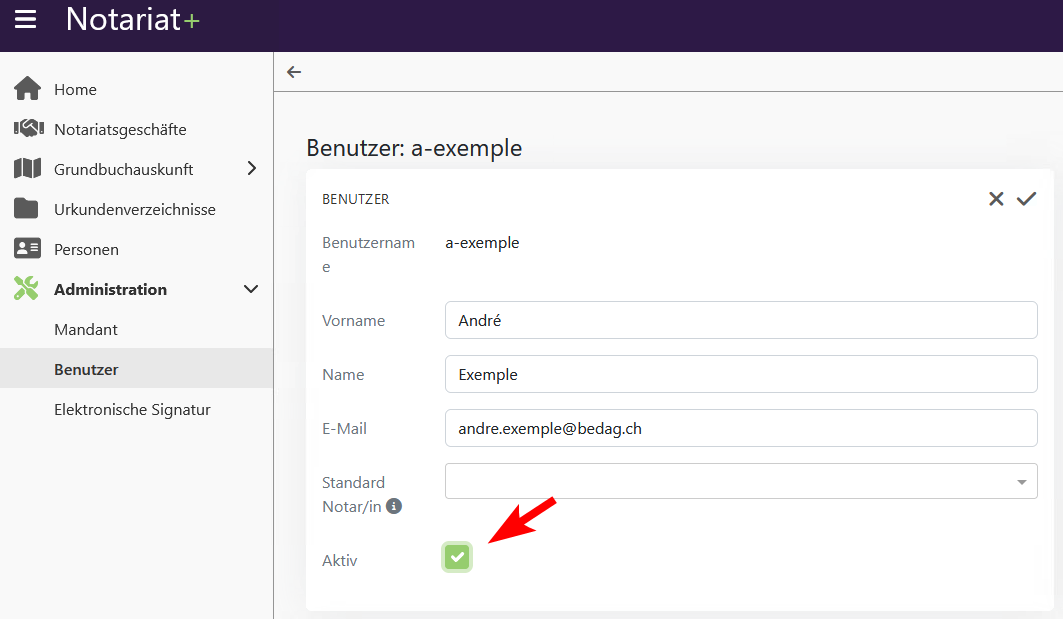
Übrigens: Die UID der Urkundsperson kann in Notariat+ verwaltet und angepasst werden (Rolle Administration vorausgesetzt).


Column
width50%

Inscription - Numéro IDE de l'officier public

Question

Les officiers publics peuvent avoir plusieurs numéros IDE. Lequel doit être indiqué lors de de l'inscription sur Notariat+ et à quoi sert l'IDE dans le contexte de Notariat+ ?

Expand
titleRéponse

Les numéros IDE des officiers publics se trouvent aussi bien dans le RegOP que dans le registre IDE de l'OFS.

Pour Notariat+, c'est en premier lieu l'IDE unique de l'officier public en tant qu'entreprise individuelle qui est pertinent. Il est utilisé en premier lieu pour identifier l'officier public en tant que personne requérante dans le système du registre foncier. En cas de doute, renseignez-vous donc auprès du registre foncier cantonal.

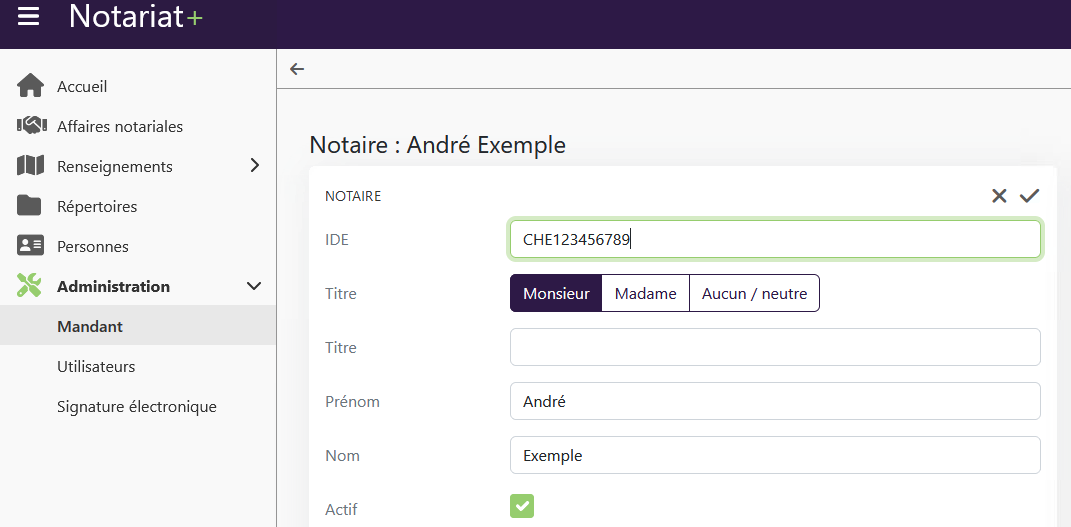
Par ailleurs : l'IDE de l'officier public peut être géré et adapté dans Notariat+ (rôle 'Administration' requis).

Section
bordertrue
Column
width50%

Registrierung - Konfiguration Mehrfachauthentifizierung - QR-Code ungültig

Frage

Der QR-Code im Eingabefenster zur Konfiguration der Mehrfachauthentifizierung (2-Faktor-Authentifizierung) ist ungültig. Was könnte das Problem sein?

Expand
titleAntwort

Wenn der QR-Code im Login- oder Registrierungsformular falsch eingegeben und mit dem "Absenden"-Button bestätigt wird, generiert das System einen neuen QR-Code. Entfernen Sie den alten QR-Code aus Ihrer Authentifizierungs-App und scannen Sie den neuen QR-Code vom Formular erneut. Anschliessend tragen Sie den neuen QR-Code in das Formular ein.

Schritt 1: Wenn Sie nach dem Scannen des QR-Codes einen fehlerhaften Code eingeben und die Eingabe bestätigen, müssen Sie den QR-Code erneut mit Ihrer Authentifizierungs-App scannen und den neuen Code eingeben.

Schritt 2: Wenn Sie zu lange warten, um die im Formular erfassten Informationen zu bestätigen (siehe Schritt 1), werden Sie aufgefordert, sich erneut mit Ihrem Benutzernamen und dem Initialpasswort anzumelden. Nach einer erfolgreichen Anmeldung müssen Sie die 2-Faktor-Authentifizierung erneut konfigurieren (siehe Schritt 1).


Column
width50%

Inscription - Configuration de l'authentification par mobile - Code QR est incorrect 

Question

Le code QR dans la fenêtre de saisie pour la configuration de l'authentification à deux facteurs (par mobile) n'est pas valide. Quel pourrait être le problème ?

Expand
titleRéponse

Si le code QR saisi sur le formulaire d'inscription est incorrect, une nouvelle image de code QR est automatiquement générée. Supprimez l'ancien code QR de votre application d'authentification. Scannez à nouveau le Code QR sur le formulaire avec votre application d'authentification. Ensuite, saisissez le nouveau Code QR dans le formulaire. 

Étape 1 : Si vous saisissez un code erroné après avoir scanné le code QR et confirmez en cliquant sur "Soumettre", vous devez scanner à nouveau le code QR avec votre application d'authentification et saisir le nouveau code.

Étape 2 : Si vous tardez à confirmer le code QR entré à l'étape 1 en cliquant sur "soumettre", vous serez redirigé vers la page "Connectez-vous à votre compte". Il vous faudra vous reconnecter avec votre nom d'utilisateur et votre mot de passe initial. Ensuite, il vous sera demandé de procéder de nouveau à la configuration de l'authentification à deux facteurs selon l'étape 1.

Section
Column
width50%
Panel
bgColor#EAF5E2
titleBGColor#C0E1A8
borderStylesolid
Fragen zu elektronischen Rechtsgrundausweisen
Column
width50%
Panel
bgColor#EAF5E2
titleBGColor#C0E1A8
borderStylesolid

Questions à propos les pièces justificatives numériques

Section
bordertrue
Column
width50%

Notariatsgeschäft - Hinweis zur elektronischen Einreichung von Dokumenten

Frage?

Wie müssen qualifizierte elektronisch zertifizierte Urkunden oder Beglaubigungen von Notaren und weitere Dokumente dem Grundbuch eingereicht werden? Welche technischen Voraussetzungen an die Dokumente sind zu erfüllen?

Expand
titleAntwort

Dokumente und Belege, welche Sie dem Grundbuch mit der Anmeldung Ihres Geschäftes übermitteln, müssen die Voraussetzung für eine Langzeitarchvierung erfüllen, d.h. vorgängig im im PDF/A Format abgespeichert sein.  Alle Dokumente, welche von Notariat+ für Ihre Notariatsgeschäfte automatisch erstellt werden, wie zum Beispiel die Grundbuchanmeldung oder die Kurzdeklaration werden im PDF/A-Format ausgegeben, um die langfristige Verfügbarkeit und Integrität der Dokumente zu gewährleisten. Nachfolgend die zur Zeit unterstützen Formate in Notariat+.

  • PDF/A-1a (gemäss ISO 19005-1:2005)
  • PDF/A-1b (gemäss ISO 19005-1:2005)
  • PDF/A-2  (gemäss ISO 19005-2:2011)

In Notariat+ signieren und versiegeln Sie PDF/A Dokumente einfach über den elektronischen Workflow.


A) Integrierter Signaturprozess in Notariat+ mittels der Lösung "we sign" (warning)  PREVIEW: Diese Funktionalität ist voraussichtlich erst ab Herbst 2025 verfügbar. Wenden Sie sich für Fragen an unseren Support (warning) 

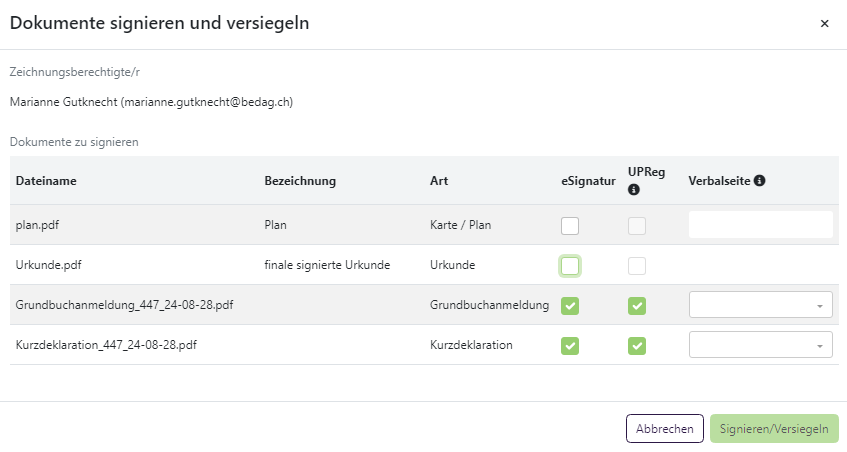
Mit dem einfachen Signaturprozess von we sign (Signieren/Versiegeln) in Notariat+, lassen sich die Dokumente in den Signaturraum Ihres Mandanten laden und mit der qualifizierten elektronischen Signatur (QES) versehen. Die qualifizierte elektronische Signatur (QES) ist der handschriftlichen Unterschrift gleichgestellt, sofern die Anforderungen gemäss Art. 14 Abs. 2bis OR erfüllt sind.  Gemäss Art. 10 Abs. 2 der Verordnung muss jeweils eine Zulassungsbestätigung aus dem Register der Urkundspersonen (UPReg) hinzugefügt werden. Wir verweisen diesbezüglich auf die Verordnung über die Erstellung elektronischer öffentlicher Urkunden und elektronischer Beglaubigungen (EÖBV). Durch den Registereintrag (UPREG) und die dort hinterlegten Zertifikate wird Ihnen automatisch die Zulassungsbestätigung (der Funktionsnachweis) für Ihre Handlungen als registrierte Urkundspersonen beigefügt, sofern Sie die CheckBox Upreg im Signaturprozess aktiviert haben.

Die Voraussetzungen dazu sind:

  • Sie wurden von Ihrem Notariat+ Administrator in den Signaturraum Ihres Mandanten von we sign per Mail eingeladen. 
  • Sie benötigen dazu die SwissID App auf Ihrem Mobiltelefon. Dazu sind Sie aufgefordert eine einmalige Identitätsprüfung (Stufe 1 und 2) komplett online über die SwissID App oder bei Identifikationsstellen | SwissID durchzführen, welche für Sie kostenlos ist.  
  • Sie haben sich als Urkundsperson bei UPReg registriert

B) Ihre elektronischen Dokumente wurden ausserhalb von Notariat+ erstellt und allenfalls auch bereits signiert

Stellen Sie vorgängig sicher, dass Dokumente, welche ausserhalb von Notariat+ im PDF Format generiert wurden, ein valides PDF/A-1a, PDF/A-1b oder PDF/A-2 unterstützen. Dies kann nur mit Hilfe eines guten Validators festgestellt werden. Die Koordinationsstelle für die dauerhafte Archivierung elektronischer Unterlagen (KOST, www.kost-ceco.ch) hat in einer Studie verschiedene Validatoren getestet.

Falls Ihr hochgeladenes Dokument noch nicht über eine qualifizierte, elektronische Signatur und/ oder UPReg Zulassungbestätigung verfügt, können Sie diese Optionen im Signaturprozess aktivieren (siehe Print Screen unter Punkt A in diesem FAQ). Somit bestimmen Sie, welche Dokumente in Notariat+ noch mit einer eSignatur und/oder UPReg Zulassungsbestätigung zu versehen sind.

Um sicherzustellen, dass alle Unterschriften auf dem hochgeladenen Dokument den gesetzlichen Vorschriften entsprechen, kann der Validator des Bundes verwendet werden. Ein Dokument mit gültigen QES wird wie folgt dargestellt:

Das Upload-Limit von Dokumenten in Notariat+ beträgt 30 MB pro Dokument.

Column
width50%

Affaires notariales - Remarque sur l'enregistrement électronique des documents

Question ? 

Comment les actes certifiés électroniques qualifiés ou les certifications de notaires et autres documents doivent-ils être soumis au registre foncier? Quelles conditions techniques doivent être remplies pour les documents ?

Expand
titleRéponse

Les documents et les pièces justificatives que vous transmettez au registre foncier avec la réquisition de votre affaire doivent remplir les conditions d'un archivage à long terme, c'est-à-dire qu'ils doivent être préalablement enregistrés au format PDF/A.  Tous les documents générés automatiquement par Notariat+ pour vos affaires notariales, comme par exemple la réquisition d'inscription au registre foncier ou la déclaration sont édités au format PDF/A afin de garantir la disponibilité et l'intégrité des documents à long terme. Voici les formats actuellement pris en charge dans Notariat+.

  • PDF/A-1a (selon ISO 19005-1:2005)
  • PDF/A-1b (selon ISO 19005-1:2005)
  • PDF/A-2 (selon ISO 19005-2:2011)

Dans Notariat+, vous signez et scellez facilement les documents PDF/A via le flux de travail électronique.

A) Processus de signature intégré dans Notariat+ avec la solution "we sign".  (warning)  À VENIR : cette fonctionnalité ne sera disponible qu'à partir de l'automne 2025. Pour toute question, veuillez contacter notre service de support. (warning) 

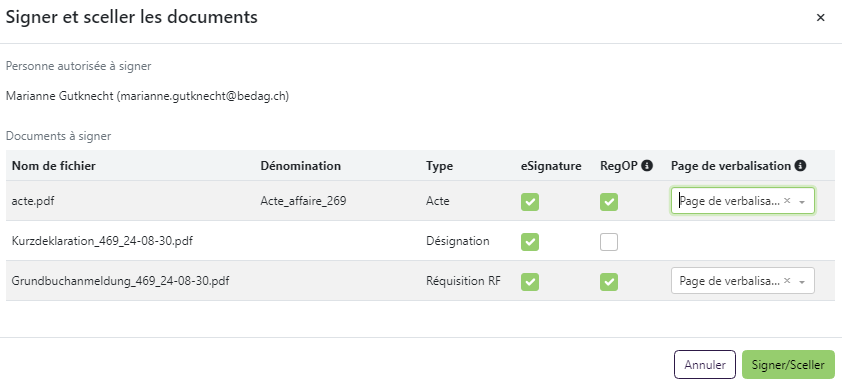
Le processus de signature simple de we sign (signer/sceller) dans Notariat+ permet de charger les documents dans l'espace de signature de mandat, de les munir de la signature électronique qualifiée (QES). La signature électronique qualifiée (QES) est assimilée à la signature manuscrite, pour autant que les exigences de l'art. 14 al. 2bis CO soient remplies. Nous renvoyons à ce sujet à l'Ordonnance sur l'établissement des actes authentiques électroniques et des légalisations électroniques (OEAE) https://www.admin.ch/opc/de/classified-compilation/20172467/index.html.  

Grâce à l'inscription au registre (RegOP) et aux certificats qui y sont déposés, la confirmation d'admission (la preuve de fonction) pour vos actes en tant qu'officiers publics enregistrés vous est automatiquement jointe, à condition que vous ayez activé la case à cocher RegOP dans le processus de signature.

 Les conditions préalables sont les suivantes :

  • Vous avez été invité par e-mail par les administrateurs  Notariat+ dans l'espace de signature de votre mandant dans we sign.
  • Pour cela, vous avez besoin de l'application SwissID sur votre téléphone portable. Pour cela, vous êtes invité à effectuer un contrôle d'identité unique (niveaux 1 et 2) entièrement en ligne via l'application SwissID ou auprès des centres d'identification | SwissID, ce qui est gratuit pour vous.  
  • Vous vous êtes enregistré en tant que personne habilitée à dresser des actes authentiques auprès d'RegOP.

B) Votre document électronique a été créé en dehors de Notariat+ et, le cas échéant, a déjà été signé.

Assurez-vous au préalable que les documents que vous avez générés en dehors de Notariat+ au format PDF supportent un PDF/A-1a, PDF/A-1b ou PDF/A-2 valide. Cela ne peut être déterminé qu'à l'aide d'un bon validateur. Le Centre de coordination pour l'archivage à long terme de documents électroniques (CECO, www.kost-ceco.ch) a testé différents validateurs dans le cadre d'une étude.

Si votre document téléchargé ne dispose pas encore d'une signature électronique qualifiée et/ou d'une confirmation d'approbation RegOP, vous pouvez activer ces options dans le processus de signature (voir également l'écran d'impression point A). Vous déterminez ainsi les documents qui doivent encore être munis d'une signature électronique et/ou d'une confirmation d'approbation RegOP dans Notariat+.

Pour s'assurer que toutes les signatures figurant sur le document téléchargé sont conformes aux dispositions légales, il est possible d'utiliser le validateur de la Confédération. Un document avec des QES valables est représenté comme suit :

La limite de téléchargement des documents dans Notariat+ est de 30 Mo par document.

Section
Column
width50%
Panel
bgColor#EAF5E2
titleBGColor#C0E1A8
borderStylesolid
Fragen zur Archivierung
Column
width50%
Panel
bgColor#EAF5E2
titleBGColor#C0E1A8
borderStylesolid

Questions par rapport à l'archivage

Section
bordertrue
Column
width50%

Archivieren mit eMescad - EMESCAD_INVALID_CONTRACT_NR

Frage

Mein Geschäft befindet sich im Status "Abgeschlossen mit Eintrag". Beim Klicken auf "Archivieren" und der Wahl "eMescad" zeigt die Applikation den Fehler EMESCAD_INVALID_CONTRACT_NR an. Was bedeutet dies und wie kann ich vorgehen?

Expand
titleAntwort

Ursache: Für die Archivierung in eMescad darf die Urkundennummer nur Zahlen enthalten. Da die Urkundennummer in Notariat+ nachträglich nicht mehr angepasst werden kann, müssen Sie die Urkunde manuell archivieren. Gehen Sie dazu wie folgt vor:

1. Wählen Sie die Archivoption "Loakler Export (ZIP)". Damit können Sie die elektronisch signierte Urkunde, bzw. das zu archivierende Dokument auf Ihren Computer aus Notariat+ herunterladen.

2. Holen Sie die Urkunde aus dem heruntergeladenen ZIP-Verzeichnis und nehmen Sie anschliessend die manuelle Archivierung im Portal oder mit der Applikation von eMescad vor.

Endzustand: Das Geschäft befindet sich in Notariat+ im Status "Archiviert" und die Urkunde ist manuell im eMescad-Register registriert.

Tipp: Beim Abschliessend und Übermitteln des Geschäfts weist Sie eine Kontrolle bereits auf eine allfällig ungültige Urkunden-Nummer hin. Urkunden, welche nicht in eMescad archiviert werden, können auch nicht-nummerische Zeichen enthalten.


Column
width50%

Archivage avec eMescad - EMESCAD_INVALID_CONTRACT_NR

Question

Mon affaire se trouve dans le statut « Clôturé » avec inscription ». Lorsque je clique sur « Archiver » et que je sélectionne « eMescad », l'application affiche une erreur EMESCAD_INVALID_CONTRACT_NR lorsque je continue. Qu'est-ce que cela signifie et comment puis-je procéder ?

Expand
titleRéponse

Cause : pour l'archivage dans eMescad, le numéro de l'acte ne doit contenir que des chiffres. Étant donné que le numéro d'acte ne peut plus être modifié ultérieurement dans Notariat+, vous devez archiver l'acte manuellement. Pour ce faire, procédez comme suit :

1. Sélectionnez l'option d'archivage « Export local (ZIP) ». Cela vous permet de télécharger l'acte signé électroniquement ou le document à archiver depuis Notariat+ sur votre ordinateur.

2. Récupérez l'acte dans le répertoire ZIP téléchargé, puis procédez à l'archivage manuel dans le portail ou à l'aide de l'application eMescad.

État final : L' affaire dans Notariat+ se trouve au statut « Archivé » et l'acte est enregistré manuellement dans le registre eMescad.

Astuce : lors de la finalisation et avant la transmission de l'affaire, un contrôle vous avertit de tout numéro de l'acte potentiellement problématique. Notez, que les documents qui ne sont pas prévus pour être archivés dans eMescad peuvent contenir des caractères non numériques (par exemple 'ssp').